Las rutas de comercio son una función de Goldclub que permite a tus mercaderes transportar recursos automáticamente entre tus aldeas en horarios programados. Una vez que tengas más de una aldea, puedes acceder a las rutas comerciales y configurarlas a través del Mercado.
Ve a tu Mercado.
Haz clic “Crear una nueva ruta de comercio.”
Completa los detalles que se muestran en la pantalla de configuración.
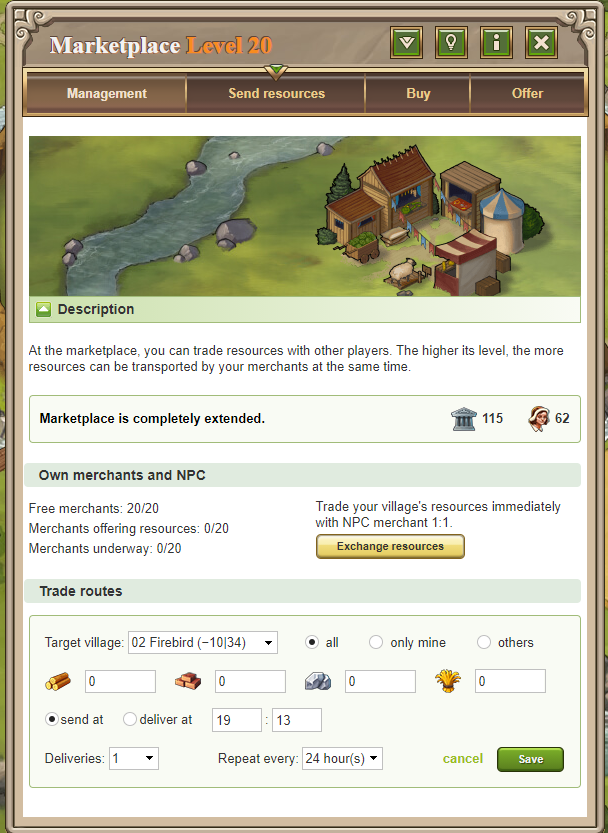
Esto es lo que significa cada campo:
Aldea objetivo:
El destino de los recursos.
Solo puedes enviar recursos mediante rutas de comercio a tus propias aldeas, aldeas de la Maravilla o aldeas de artefactos dentro de tu alianza o coalición.
Recursos:
Elige cuánta madera, barro e hierro y cuánto cereal enviar.
Enviar a las / Entregar a las:
Decide si establecer la hora de salida (cuando los mercaderes salen) o la hora de llegada (cuando los recursos deben llegar).
Permite un horario de entrega preciso, independientemente de la distancia.
Entregas:
Cuántas veces quieres que el mercader haga el viaje.
Repetir:
Elige cada cuánto debe repetirse automáticamente la ruta (p. ej., cada 4 horas, 12 horas o 24 horas).
Cuando creas una ruta de comercio y la configuras para que se repita, el juego programará automáticamente duplicados según el intervalo que hayas seleccionado.
Ejemplo:
Si configuras una ruta para que comience a las 04:00, seleccionas 2 entregas, y eliges “Repetir cada 4 horas,”
el sistema creará rutas a las 04:00, 08:00, 12:00, 16:00, 20:00, y 00:00.
Puedes ajustar las rutas de comercio existentes en cualquier momento haciendo clic en “Editar.”
Una vez que tus rutas estén configuradas, podrás verlas y gestionarlas desde la pestaña "Administración" del Mercado.
Verás:
La hora de salida y entrega de cada ruta.
La cantidad de recursos por viaje.
Los mercaderes usados y el tiempo restante para la siguiente entrega.
Notación de “3x1”, lo que significa:
“3” = número de entregas.
“1” = número de mercaderes utilizados.
También puedes:
Editar una ruta.
Eliminar una ruta (cruz roja ❌).
Habilita o deshabilita rutas de comercio específicas usando la casilla de verificación en la última columna.