
Rotas comerciais são uma funcionalidade do Clube Dourado que permite que os teus mercadores transportem recursos automaticamente entre as tuas aldeias em horários programados. Depois de teres mais de uma aldeia, podes aceder e configurar rotas comerciais através do Mercado.
Como criar uma rota comercial
Vai ao teu Mercado.
Clica em “Criar uma nova rota comercial.”
Preenche os detalhes mostrados no ecrã de configuração.
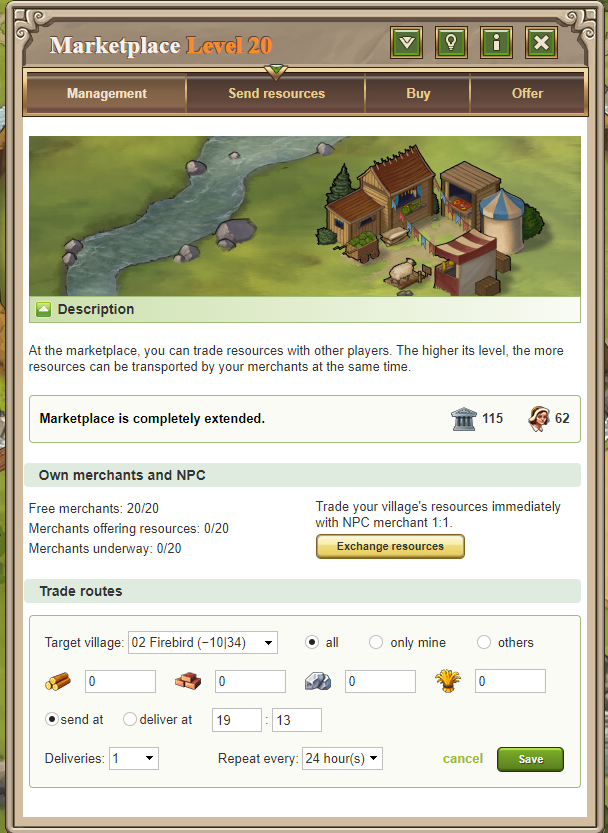
Eis o que cada campo significa:
Aldeia de destino:
A aldeia para onde os recursos são enviados.
Só podes enviar recursos usando rotas comerciais para as tuas próprias aldeias, aldeias da Maravilha do Mundo ou aldeias de artefactos dentro da tua aliança ou confederação.Recursos:
Escolhe a quantidade de madeira, barro, ferro e cereal que queres enviar.Enviar às / Entregar às:
Decide se queres definir a hora de partida (quando os mercadores saem) ou a hora de chegada (quando os recursos devem chegar).
Isto permite uma programação precisa das entregas, independentemente da distância.Entregas:
Quantas vezes queres que o mercador faça a viagem.Repetir:
Escolhe com que frequência a rota deve repetir-se automaticamente (por exemplo, 4 horas, 12 horas ou 24 horas).
Como funciona a duplicação
Quando crias uma rota comercial e a defines para repetir, o jogo irá agendar automaticamente repetições com base no intervalo que escolheste.
Exemplo:
Se definires uma rota para começar às 04:00, escolheres 2 entregas e selecionares “Repetir a cada 4 horas”,
o sistema criará rotas às 04:00, 08:00, 12:00, 16:00, 20:00 e às 00:00.
Podes ajustar as rotas comerciais existentes em qualquer altura clicando em “Editar”.
Gestão das tuas rotas comerciais
Depois de configurares as tuas rotas, podes vê-las e geri-las no separador “Gestão” do Mercado.
Vais ver:
As horas de início e de entrega de cada rota.
A quantidade de recursos por viagem.
Os mercadores utilizados e o tempo restante para a próxima entrega.
Uma notação "3x1", que significa:
"3" = número de entregas.
"1" = número de mercadores utilizados.
Você também pode:
Editar uma rota.
Excluir uma rota (vermelho ❌).
Ative ou desative rotas comerciais específicas usando a caixa de seleção na última coluna.