
Написание сообщений
Чтобы отправить игровое сообщение, выполни следующие действия:
Открой вкладку Сообщения.
Нажми Написать.
Добавь получателя, тему и текст сообщения.
Нажми Отправить.
Если ты состоишь в альянсе и у тебя есть необходимые права, ты также можешь отправлять:
Массовые сообщения (MM) или
Сообщения альянсу
Ты можешь сделать это так:
Введя [ally] в поле получателя или
Нажав на синюю иконку альянса.
Когда ты отправляешь MM, все игроки твоего альянса получают сообщение. Архив сообщений
Форматирование с помощью BBCode
Ты можешь форматировать свои сообщения с помощью BBCode, как в текстовом редакторе.
Ты можешь сделать текст курсивным, полужирным или <u>подчёркнутым</u> — или комбинировать все эти варианты.
Ссылки в сообщениях
Ты можешь добавлять ссылки на игровые элементы прямо в свои сообщения:
Ссылка на альянс в сообщении появляется, когда ты вводишь название альянса.
Ссылка на игрока в сообщении создаётся, когда ты вводишь имя игрока между кодовыми блоками.
Ссылка на деревню по её координатам перенесёт тебя на соответствующие координаты на карте.
Ссылка на отчёт в твоём сообщении; для этого тебе нужен ID отчёта, взятый из последней части его URL в адресной строке браузера, например:
[report]2187686[/report]
Адресная книга
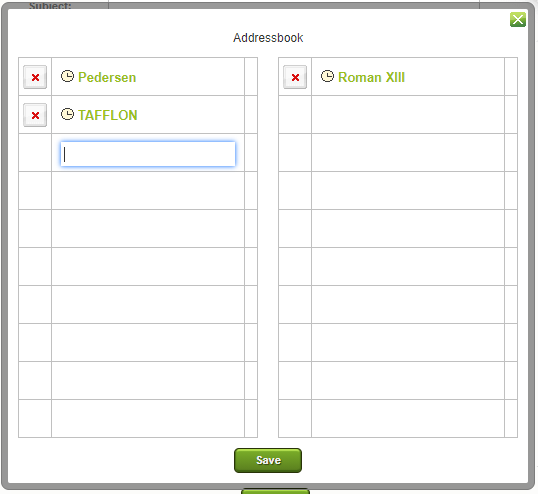
Ты можешь открыть свою адресную книгу, нажав на значок книги.
Там нажми добавить новую учётную запись, чтобы внести её в адресную книгу.
Это отправит игроку запрос, который ему нужно принять.
Пока запрос не принят, запись будет отображаться как в ожидании.
Сортировка сообщений
Ты можешь отсортировать свои сообщения по дате — по возрастанию или по убыванию.
Нажми на заголовок столбца «Отправленные» или «Полученные», чтобы изменить порядок сортировки.
Пожаловаться на спам
Если ты получил спам-сообщение, сообщи о нём напрямую в службу поддержки, нажав кнопку «Сообщить».
Игнорирование игроков
Если ты хочешь перестать получать сообщения от игрока:
Открой профиль этого игрока.
Нажми «Игнорировать».
Сообщения от этого игрока больше не будут доставляться тебе.
Чтобы посмотреть, каких игроков ты сейчас игнорируешь, открой:
Сообщения → Черный список
Автоматическое удаление сообщений и отчётов
Личные сообщения и отчёты автоматически удаляются, если:
через 3 дня после того, как получатель удалит личное сообщение,
(они также удаляются из папки «Отправленные» у отправителя), илиКогда у игрока есть более 30 сообщений или отчётов старше 3 дней, которые не помещены в архив.
Чтобы сохранить важные сообщения, используй функцию «Архив».