
Las rutas de comercio son una función del Goldclub que permite que tus mercaderes transporten recursos automáticamente entre tus aldeas en horarios programados. Una vez que tengas más de una aldea, podrás acceder y configurar rutas de comercio desde el Mercado.
Cómo crear una ruta de comercio
Ve a tu Mercado.
Haz clic en "Crear una nueva ruta de comercio".
Rellena los detalles que se muestran en la pantalla de configuración.
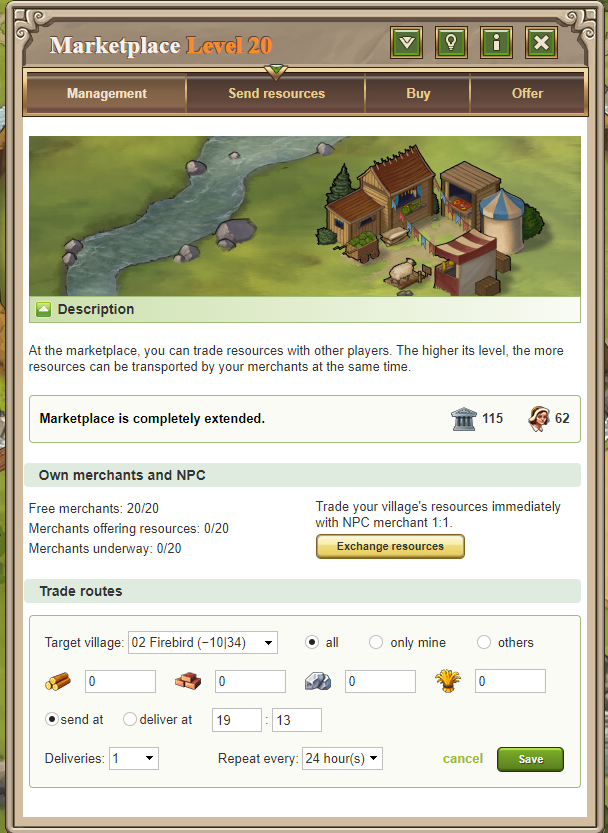
Esto es lo que significa cada campo:
Aldea de destino:
El destino de los recursos.
Solo puedes enviar recursos usando rutas de comercio a tus propias aldeas, aldeas de la Maravilla o aldeas de artefacto dentro de tu alianza o coalición.Recursos:
Elige la cantidad de madera, barro y hierro y cereal que quieres enviar.Enviar a las / Entregar a las:
Decide si quieres establecer la hora de salida (cuando los mercaderes salen) o la hora de llegada (cuando deben llegar los recursos).
Esto permite programar la entrega con precisión, independientemente de la distancia.Entregas:
Cuántas veces quieres que los mercaderes hagan el viaje.Repetir:
Elige cada cuánto quieres que la ruta se repita automáticamente (por ejemplo, cada 4 horas, 12 horas o 24 horas).
Cómo funciona la duplicación
Cuando creas una ruta de comercio y la configuras para que se repita, el juego programará automáticamente duplicados en función del intervalo que elijas.
Ejemplo:
Si configuras una ruta para que empiece a las 04:00, seleccionas 2 entregas y eliges "Repetir cada 4 horas",
el sistema creará rutas a las 04:00, 08:00, 12:00, 16:00, 20:00 y a las 00:00.
Puedes ajustar las rutas de comercio existentes en cualquier momento haciendo clic en "Editar".
Gestionar tus rutas de comercio
Una vez que tus rutas estén configuradas, puedes verlas y gestionarlas desde la pestaña "Administración" del Mercado.
Verás:
Las horas de inicio y de entrega de cada ruta.
La cantidad de recursos por viaje.
Los mercaderes utilizados y el tiempo restante para la siguiente entrega.
Una notación «3x1», que significa:
“3” = número de entregas.
“1” = número de mercaderes usados.
También puedes:
Editar una ruta.
Eliminar una ruta (roja ❌).
Activar o desactivar rutas de comercio específicas usando la casilla de verificación en la última columna.